細い傷・折れ跡◎ 消える
白い線のような傷や、折り目の跡は、ほとんど目立たなくなりました。
カラー化してみるアルバムの古い写真を、スマホで撮って選ぶだけ。細かい傷や折れ跡、色あせ、ぼやけを整えて、写真を復元します。直せること・直せないことも、実際の結果で紹介します。
スマホから消えた写真を取り戻す(データの復元)は、このページではできません。iPhoneで削除した写真は、「写真」アプリの「最近削除した項目」に30日間残っています。
古い写真を選んでください
JPG・PNG・WebP・HEIC
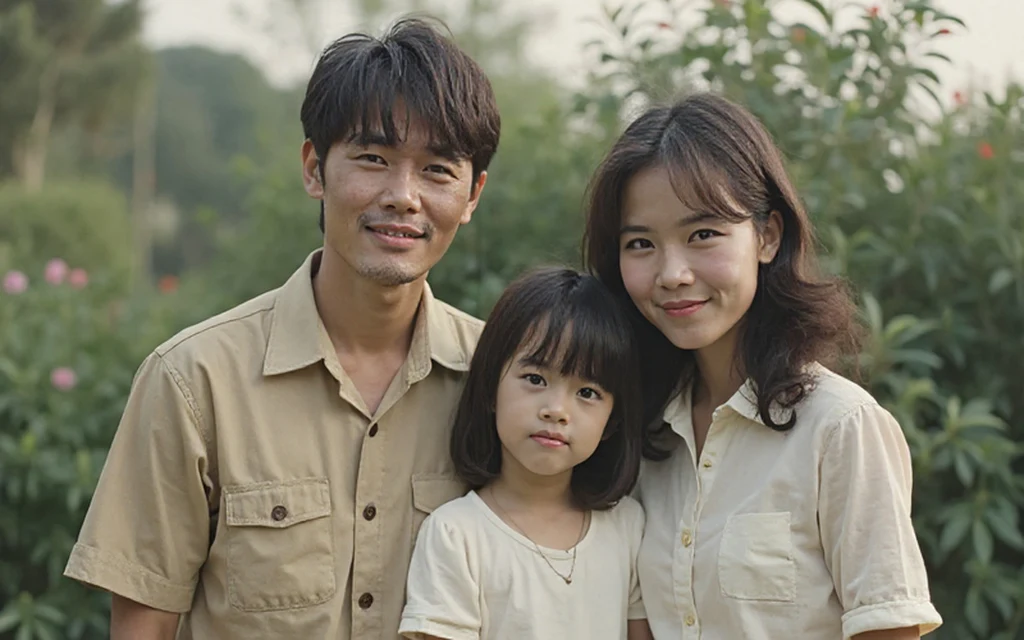
傷んだ写真を同じ条件で処理して確かめました。直せるものと、まだ対応していないものがあります。
テスト用に作った古い写真(人物はAI生成)を処理し、同じ部分を拡大して並べました。
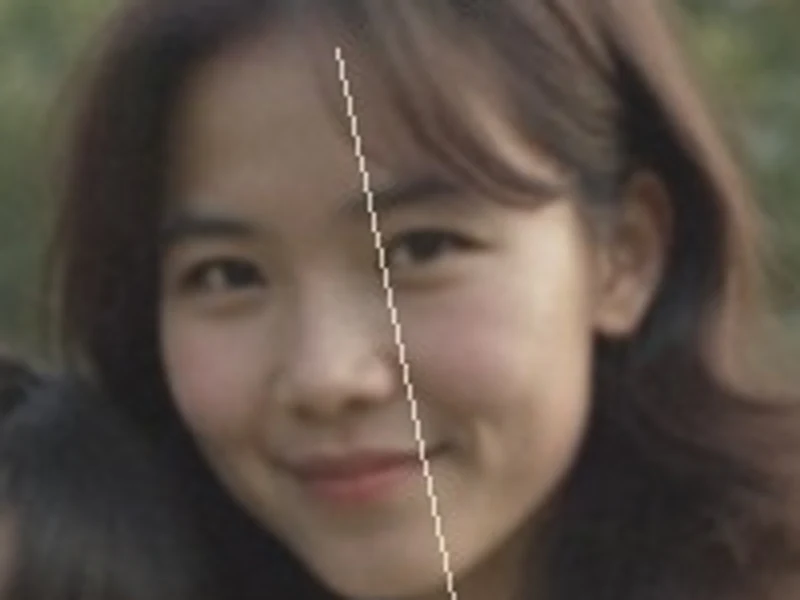
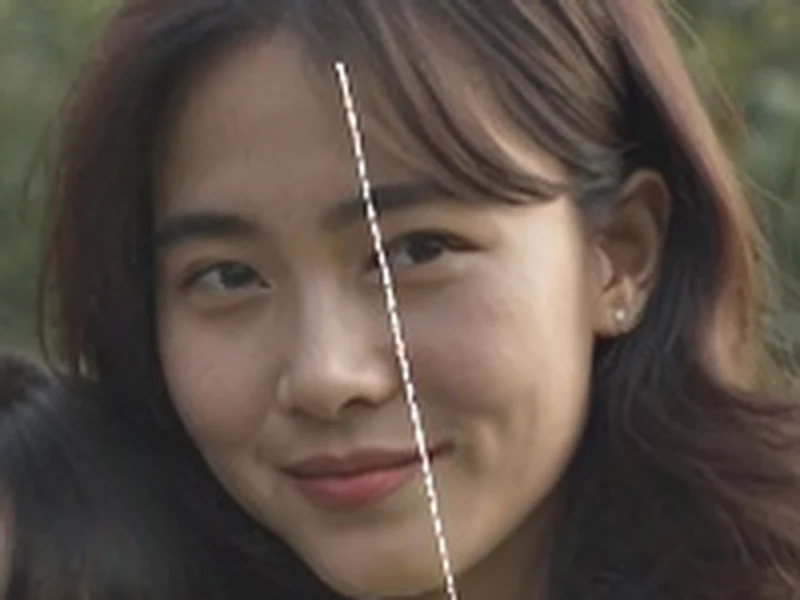
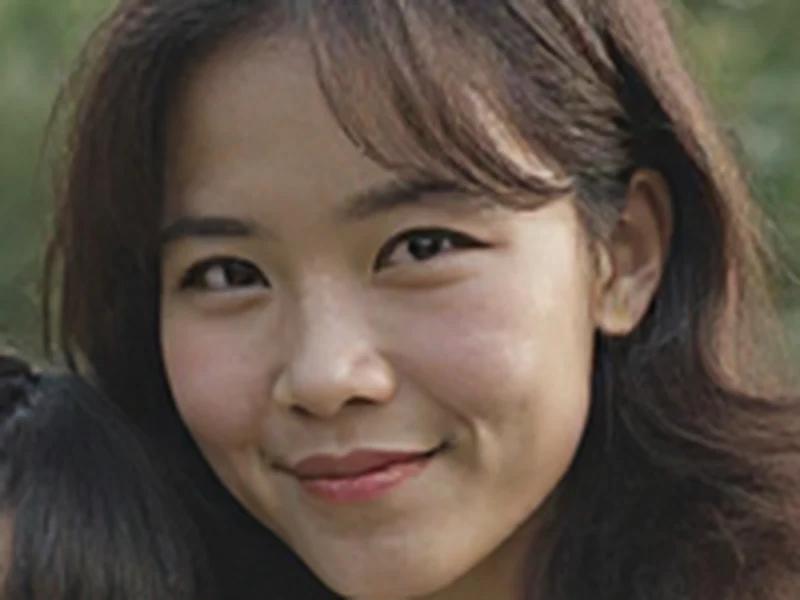
一般的な拡大AIでは、傷も「くっきり」してしまい、残りました。写真復元では傷が消えています。
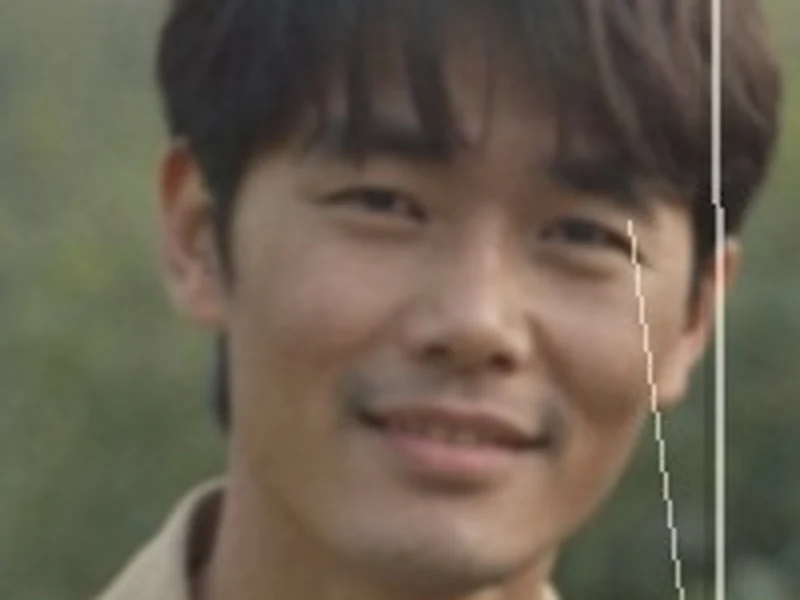
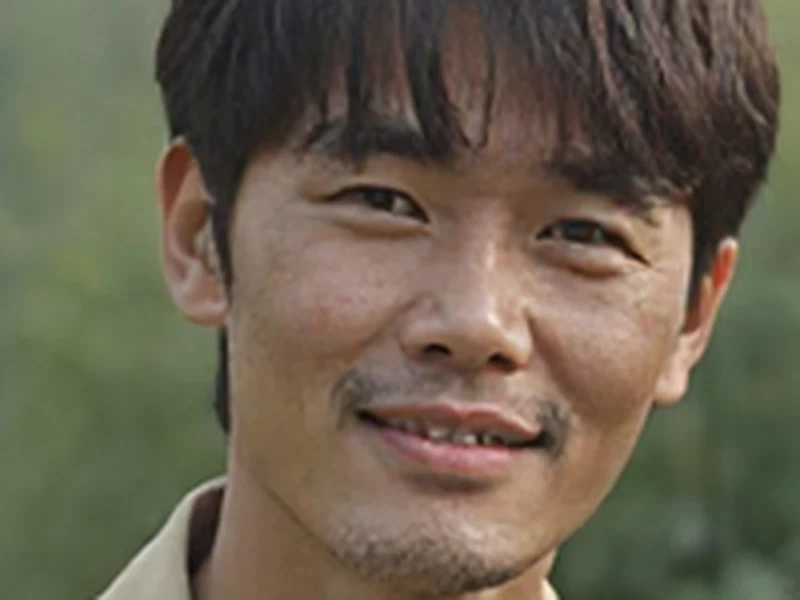
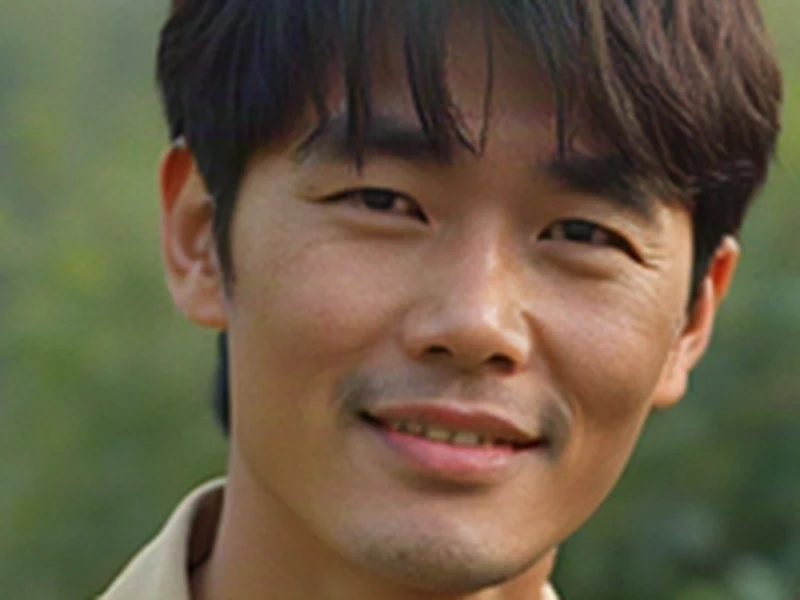
傷は消えましたが、男性の顔にシワとひげが加わりました。右は、傷める前のテスト用の原画です。保存前に顔を見比べてください。
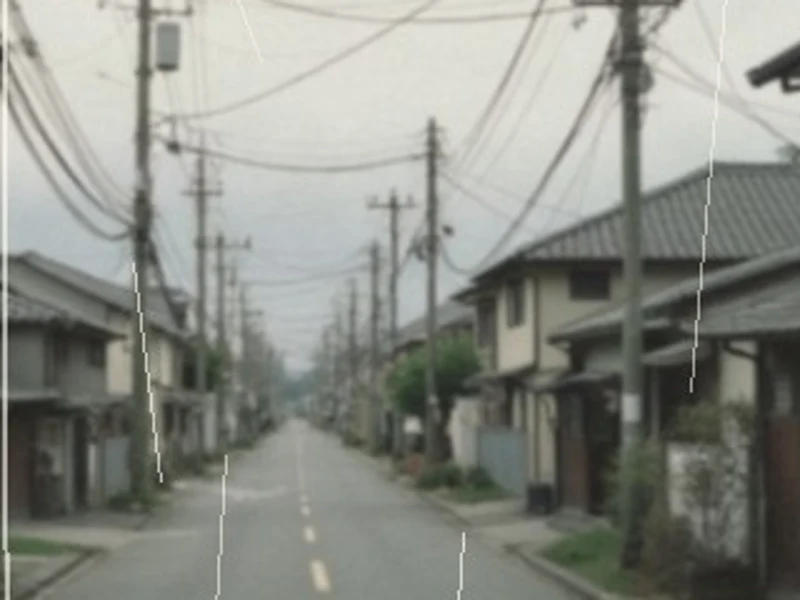
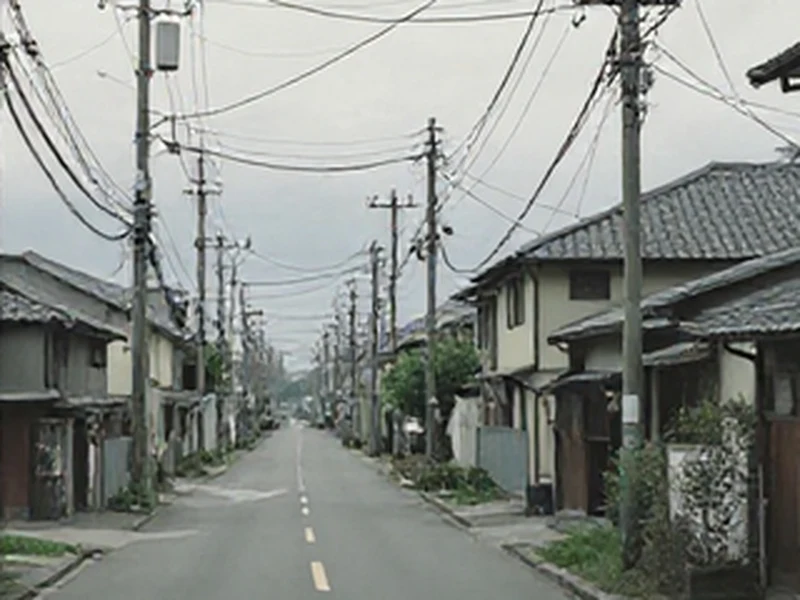
人のいない昔の街並み。傷が消え、電線や屋根の線がはっきりしました。
色あせや傷のある写真は、こんな場面でよく使われます。どれも私たちが同じ条件で処理した実際の結果です(左:元の写真、右:処理後。人物はAI生成)。
押し入れにしまっていたアルバムの写真は、色があせたり、角が折れたりしがちです。スマホで撮って取り込めば、傷と色あせを整えて、データで残せます。
人物の写真を自然に高画質化する →
スキャナーがなくても大丈夫です。撮り方で、復元の仕上がりが変わります。
斜めから撮ると形がゆがみます。写真と平行になるように構えます。
昼間の自然な光で撮ると、色が正しく写ります。
照明の真下を避け、写真に光が映り込まない向きで撮ります。
アルバムの透明フィルムは反射のもと。はがせるなら外します。
写真の端まで写すと、あとで切り取りやすくなります。
写真店では、プロが1枚ずつ手作業で修復します。大事な1枚や大きく破れた写真は、写真店に頼むのが確実です。
| 高画質化.com | 写真店(カメラのキタムラの例) | |
|---|---|---|
| 色あせの修復 | ¥980(税込)/月から(登録なしで1日1回までは無料) | 11,500円 |
| 傷・破れの修復 | 細い傷・折れ跡まで | 11,500円(破れにも対応) |
| 白黒→カラー | 対応(色はAIの推定) | 11,500円 |
| 仕上がりまで | その場で処理 | 店舗に相談(難易度による) |
| 向いている写真 | まず手軽に試したい写真、たくさんの写真 | 大きく破れた写真、色を正確に再現したい写真、大事な1枚 |
写真店の料金:カメラのキタムラ「写真修復・補正サービス(お店注文)」公式ページより(2026年11月11日確認、税込)。現像・プリント料金は別途。
紙の写真をスマホで真上から撮り、「写真を選択」から選びます。
細かい傷や折れ跡を消し、色あせやぼやけを整えます。
元の写真と比べ、顔の印象が変わっていないか確かめてから保存します。
登録なしで1日1回まで。無料登録で1ポイント。透かしは入りません。
高精細モードが使えます。いつでも解約できます。
できません。このページは、紙の写真や画像の傷・色あせを直すためのものです。iPhoneで削除した写真は、「写真」アプリの「最近削除した項目」に30日間残っているので、まずそちらを確認してください。
あります。私たちのテストでは、男性の顔にシワやひげが加わり、実際より年上に見えるようになりました。保存する前に、元の写真と顔を見比べてください。
いまは対応していません。白黒写真の傷・色あせ・ぼやけを整えることはできます。
細い傷や折れ跡は目立たなくなります。大きく欠けた部分は、AIが想像で描くことになるため、元の姿とは限りません。大事な写真は写真店への依頼もご検討ください。
できます。大きなサイズで印刷したいときは、解像度を上げるページで必要な画素数を確かめられます。
撮影できますが、透明なフィルムは光を反射しやすいので、はがせる場合は外して撮るときれいに取り込めます。
処理した写真は一定期間後に自動で削除されます。第三者に公開することはありません。
このページの比較画像は、テスト用に作った写真(人物はAI生成)を私たちが同じ条件で処理した結果です。更新日:2026年11月11日