家族・人物の写真
運動会や七五三、旅行先で撮った家族写真に。顔が大きく写っているほど、自然に仕上がります。
色あせた昔の家族写真は「写真復元」へ →写真の高画質化は、小さい・粗い写真をAIで描き足して、くっきり大きくすることです。人の顔は描き足しの影響が出やすいので、このページでは顔の大きさ別に、実際の仕上がりを載せています。
写真を選んでください
JPG・PNG・WebP・HEIC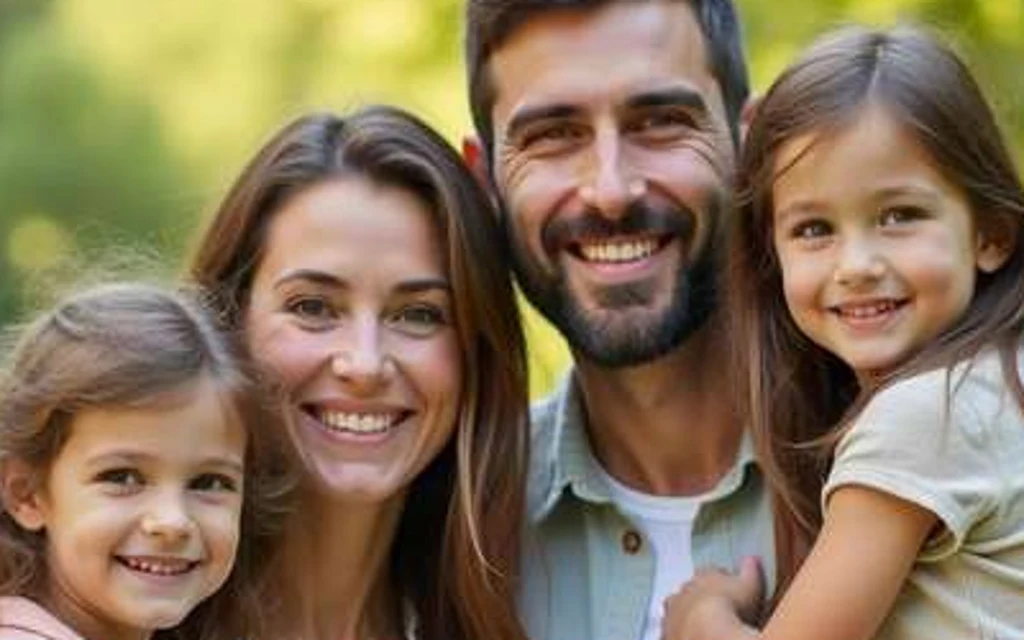
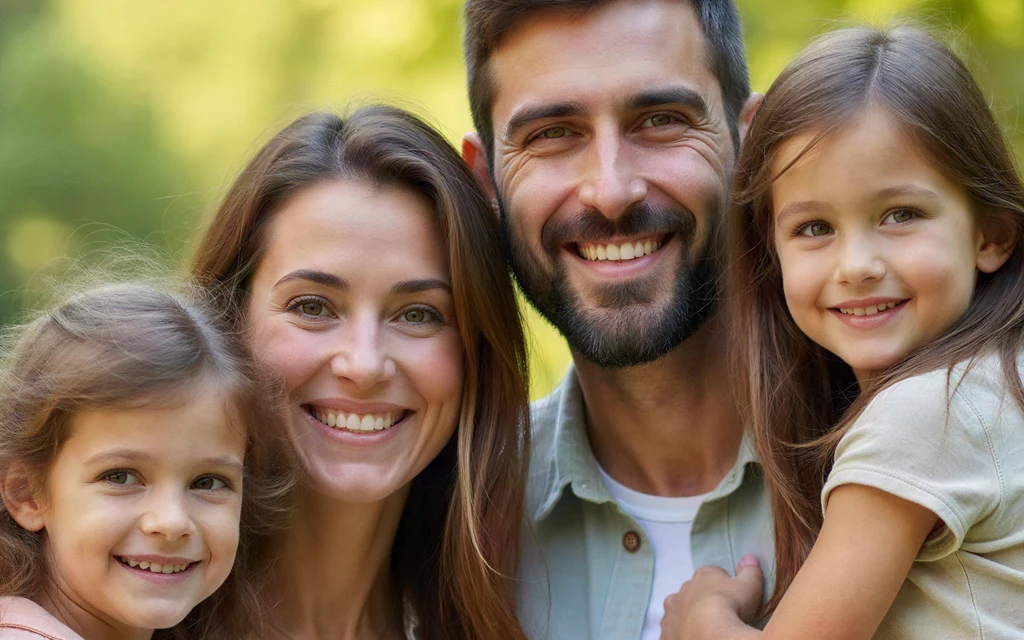
同じ人物の写真を、顔の幅が30px・60px・120pxになるまで小さくしてから、AIで高画質化しました。写真の中で顔の幅が120pxほどあれば、ほぼ同じ人のまま仕上がります。60pxほどだと、ほくろなど小さな特徴が消えることがあります。30pxほどの小さな顔は、別の人のように見えることがあります。
人物はAI生成 / 処理:標準(4倍)
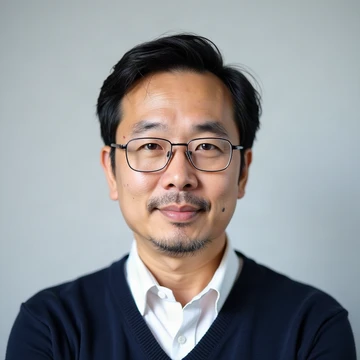
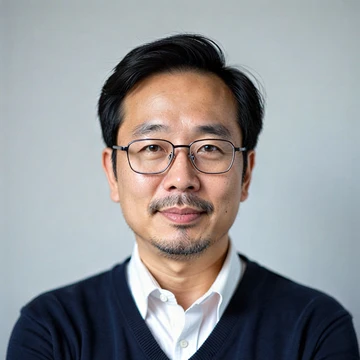
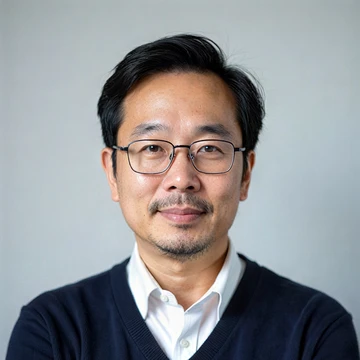
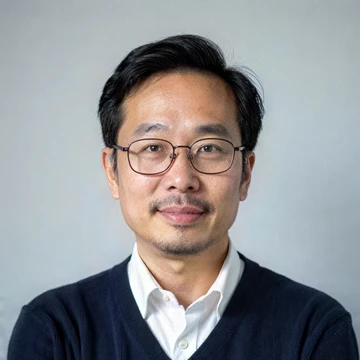
同じ写真の同じ顔(幅およそ50px)を、2つの仕上がりで比べました。標準は、髪やひげの質感までくっきり出ます。そのぶん、目じりのしわなどが強めに出ることがあります。高精細は元の写真に近く、肌がなめらかに仕上がりますが、少しのっぺり見えることがあります。
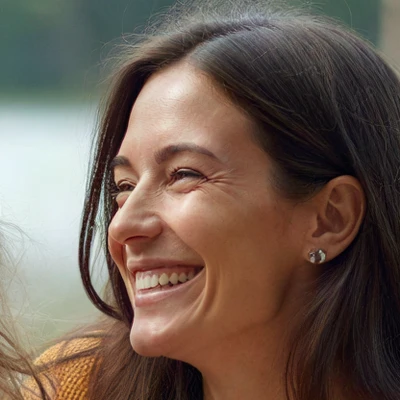
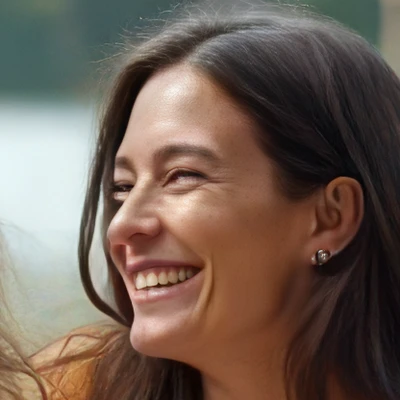
人物はAI生成 / 元の写真を640×480・JPEG圧縮で粗くしてから4倍
無料・登録不要・透かしなし
どれも、私たちが同じ条件で処理した実際の結果です(左:元の写真の同じ部分を拡大、右:高画質化後)。
運動会や七五三、旅行先で撮った家族写真に。顔が大きく写っているほど、自然に仕上がります。
色あせた昔の家族写真は「写真復元」へ →粗くなった犬や猫の写真も、毛並みやひげまで見えるようになります。
ブレやピンボケの写真は「ぼやけを直す」へ →小さく保存してしまった旅行の写真を、窓や屋根の線まで描き足して大きく。
壁紙やポスター用に大きくするなら「画像拡大」へ →送られてくるうちに粗くなったスマホ写真も、ブロック状のノイズを消して整えます。
スマホでの使い方は「スマホで高画質化」へ →「写真を選択」を押すか、ドラッグ&ドロップ。スマホならカメラロールから選べます。iPhoneの写真(HEIC)もそのまま使えます。
ふだんは「標準」。集合写真など、小さく写った顔が多いときは「高精細」がおすすめです。
元の写真と比べて、顔の雰囲気が変わっていないか確かめてから「ダウンロード」してください。
無料・登録不要・透かしなし
写真の悩みによっては、別のツールのほうがきれいに仕上がります。
お預かりした写真を公開することはありません。
写真の処理は外部のAIサービスで行います。詳しくはプライバシーポリシーをご覧ください。
標準の仕上がりを、登録なしで1日1回まで。無料登録で1ポイント。透かしは入りません。
高精細モードが使えます。いつでも解約できます。
はい。「標準」の仕上がりなら、登録なしで1日1回まで使えます。無料登録で1ポイントがもらえます。無料でも透かしは入りません。
写真の中の顔が小さいほど起こりやすくなります。私たちの実測では、顔の幅が120pxほどあればほぼ同じ人のまま、60pxほどでほくろなどが消えることがあり、30pxほどでは別の人のように見えることがありました。保存する前に、元の写真と見比べてください。
標準は髪やひげの質感までくっきり出ますが、しわが強めに出ることがあります。高精細は元の写真に近く肌がなめらかですが、少しのっぺり見えることがあります。小さく写った顔が多い写真は高精細がおすすめです。
はい。iPhoneの写真(HEIC)も、変換せずにそのまま選べます。アプリを入れる必要もありません。
はい。LINEで粗くなった猫や柴犬の写真で試したところ、毛並みやひげまで見えるようになりました。動物の顔は、人の顔ほど「別の子」に見えることはありませんでしたが、保存前に見比べることをおすすめします。
ピンボケ・手ブレの写真は「ぼやけを直す」、色あせや傷のある古い写真は「古い写真を復元」をお使いください。
一定期間後に自動で削除されます。公開することはありません。処理は外部のAIサービスで行います。詳しくはプライバシーポリシーをご覧ください。
画像処理ツールを開発・運営しています。このページの比較写真は、すべて同じ条件で私たちが処理した実際の結果です。更新日:2026年11月11日