画像拡大
AIでぼやけずに2倍・4倍
画像を拡大すると、ふつうはぼやけます。高画質化.comは、AIが足りない画素を描き足して、2倍・4倍に大きくします(アップスケール)。壁紙やサムネイル、アイコンづくりに。
拡大したい画像を選んでください
JPG・PNG・WebP・HEIC
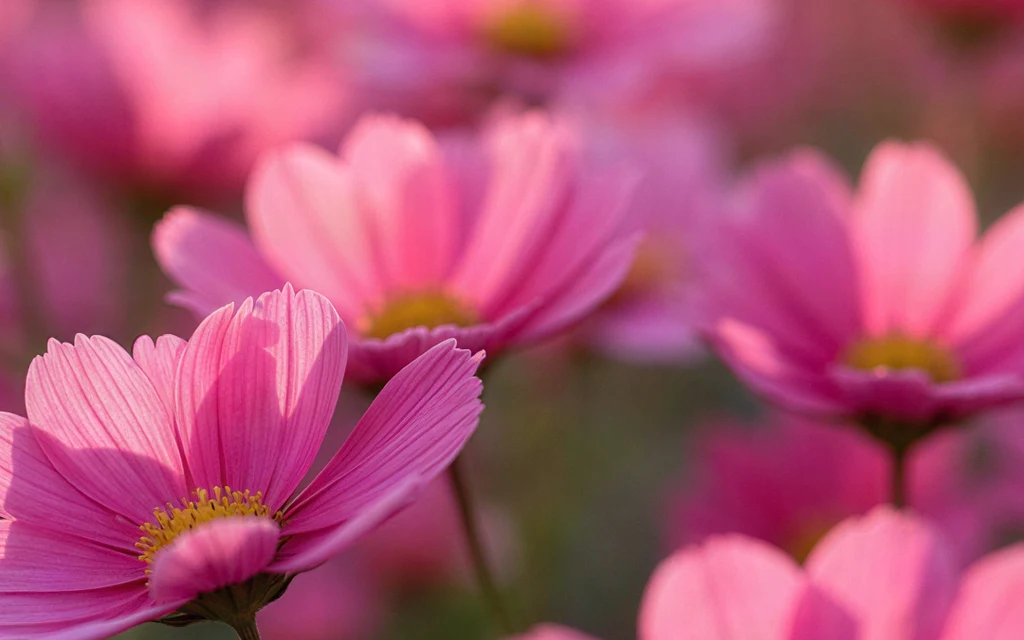
「ふつうの拡大」と「AI拡大」は、ここが違う
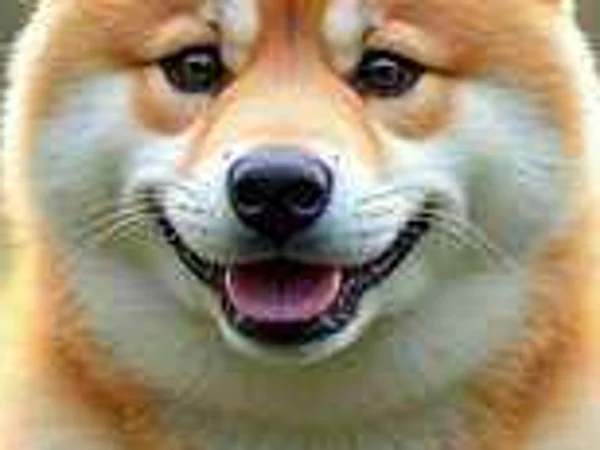
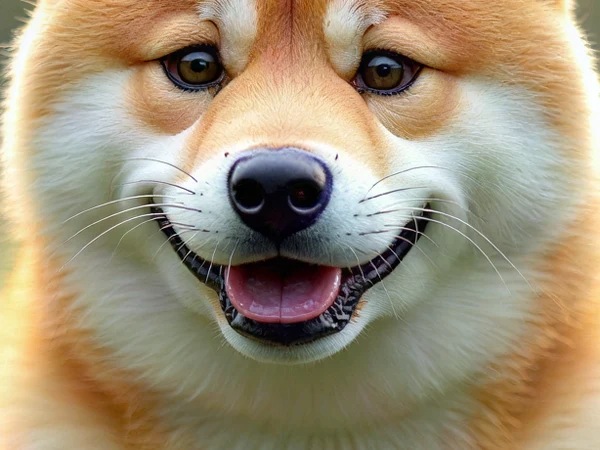
画像編集ソフトの「サイズ変更」で大きくすると、もとの画素をなめらかに引き伸ばすだけなので、輪郭も毛並みもぼやけます。AI拡大は、まわりの画素から細部を推測して描き足します。同じ480×360pxの写真の同じ部分で比べました。
パソコンに入っているソフトで拡大するには
Windows・Mac・Photoshopにも拡大の機能があります。公式の説明で確かめた手順です(2026年11月時点)。
Windows「フォト」
Copilot+ PCなら、「フォト」の「スーパー解像度」が使えます。画像を開いて「編集」→「スーパー解像度」を選び、1x・2x・4x・8xなどから倍率を選びます。Copilot+ PC以外では使えません。
Mac「プレビュー」
「ツール」→「サイズを調整」で、幅と高さ(またはパーセント)を入れて大きくします。「縦横比を固定」で縦横の比率を保てます。
Photoshop
「イメージ」→「画像解像度」で、「再サンプル」を「ディテールを保持 2.0」にします。拡大向けの方式で、「ノイズを軽減」のスライダーも使えます。項目が見つからないときは、環境設定の「テクノロジープレビュー」を確認してください。Photoshopの「スーパー解像度」との比べ方は、「画像の解像度を上げる」ページにまとめています。
こんな時に画像を拡大
サイズが足りなくて困る場面ごとに、実際に4倍にした例を並べました。

SNSのアイコン・ヘッダーに使いたい
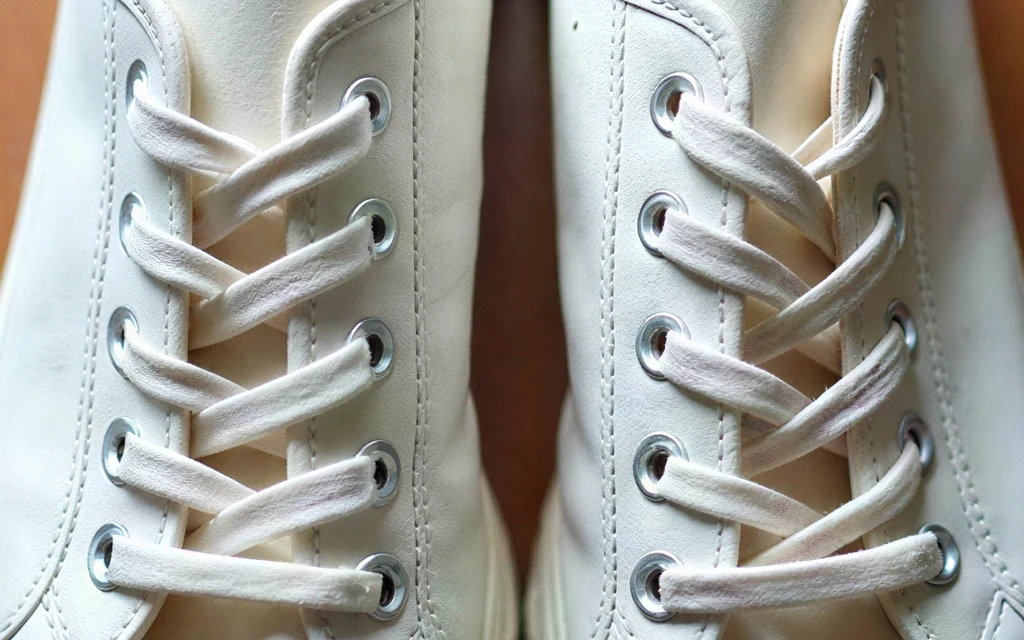
小さく描いたアイコンを大きく表示すると、線がにじみます。AIで拡大すると、線を描き足してくっきりさせます。
2倍と4倍、どっちを選ぶ?
倍率を上げるほど、AIが描き足す部分が増えます。600×600pxのイラストで比べると、2倍と4倍の見た目の差は小さく、4倍ではほおの影に細い線が増えていました。必要なサイズに届くなら、2倍がおすすめです。
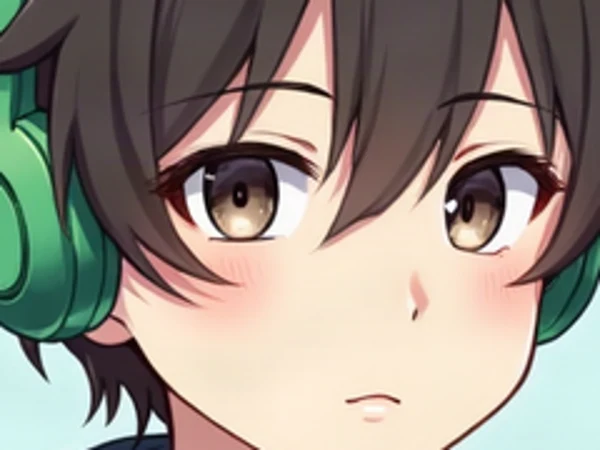
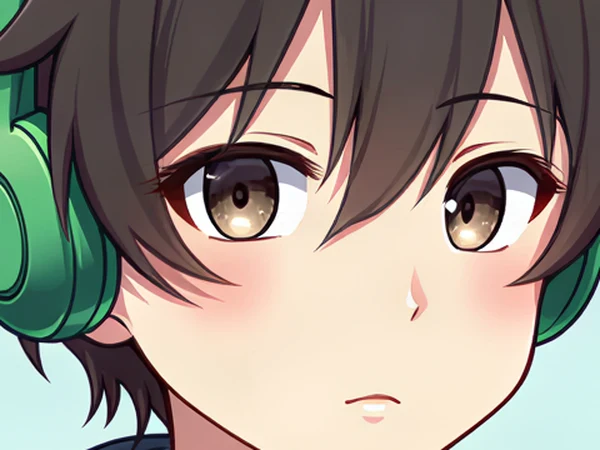
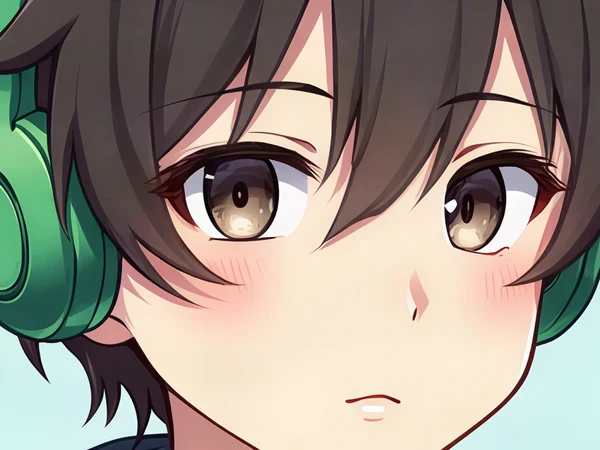
必要なサイズに2倍で届くとき。写真・イラスト・商品写真、どれも描き足しが少なく、もとの雰囲気に近い仕上がりになります。
もとの画像がとても小さいとき(長い辺1,500px以下)。保存する前に、顔や細かい模様を拡大して確認してください。
イラスト・アニメ画像を拡大するには(waifu2xとの違い)
イラストやアニメの画像も、写真と同じ手順で2倍・4倍にできます。上の600×600pxのイラストでは、4倍でほおの影に細い線が増えました。まず2倍から試してください。
waifu2xとは
waifu2xは、イラストの拡大によく使われる無料のツールです。公式サイトでは「二次元画像のための超解像システム」と紹介され、写真にも対応しています。ソースコードは公開されています。iPhone向けのアプリもあり、料金は「画質を良くするアプリ」の比較にまとめています。
高画質化.comとの違い
ノイズの強さを自分で決めたいなら、waifu2xが向いています。セリフや看板の文字が入った画像なら、高画質化.comは文字をAIに描き直させないので、元の字のまま拡大できます。
用途別・何倍にすればいい?(4K化・壁紙・サムネイル)
いまの画像のサイズと使いみちを選ぶと、必要な倍率がわかります。画像の縦横比が違うときは、足りない方の辺に合わせて計算しています。
拡大できる大きさの上限(長い辺6,000px)
高画質化.comは2倍と4倍だけにしています。倍率を上げるほど、元の画像にない部分をAIが描き足す量が増えるからです。
写真の一部だけ大きくしたいときは、先に切り取る
写真の一部だけ大きくしたいときは、先に切り取ってから拡大します。仕上がりは長い辺6,000pxまでなので、いらない部分を落とすと、残した部分を大きくできます。長い辺が1,500px以下になれば4倍も選べます。
切り取りは、iPhoneなら「写真」で「編集」→トリミングのボタン、Macなら「プレビュー」でできます。
iPhoneの4,032×3,024pxの写真から縦横3分の1(1,344×1,008px)を切り出すと、4倍で5,376×4,032pxです。小さく切り出すほどAIの描き足しが増えるので、顔や文字は保存前に確かめてください。
文字と顔の拡大について
文字の部分はAIに描き直させないので、元の字のまま仕上がります。くわしくはぼやけた文字の画像を綺麗にするページで比べています。
集合写真などで顔がとても小さいと、拡大したときに目元が少し変わることがあります。人物の写真は、保存する前に顔を拡大して見てください。
画像を拡大する手順(3ステップ)
「画像を選択」を押すか、ドラッグ&ドロップ。iPhoneの写真(HEIC)もそのまま選べます。
選んだ画像のサイズに合わせて、使える倍率だけが表示されます。迷ったら2倍から。
元の画像と比べて、「ダウンロード」で保存。スマホなら写真アプリに保存できます。
料金
登録なしで1日1回まで。無料登録で1ポイント。透かしは入りません。
毎月300ポイント。高精細モード(1枚5ポイント)が使えます。
ほかに¥980(税込)/月(100ポイント)と、ポイント購入(¥1,200/100ポイント・¥3,300/300ポイント、有効期限なし)があります。ほかのプランとポイント
高画質化.comの仕様と条件(2026年11月時点)
- 倍率
- 2倍・4倍
- 出力サイズ
- 長い辺6,000pxまで
- 4倍にできる画像
- 長い辺1,500px以下
- 対応形式
- JPG・PNG・WebP・HEIC(iPhoneの写真)
よくある質問
何倍まで拡大できますか?
2倍と4倍から選べます。まず2倍で試して、細部が足りなければ4倍にします。4倍にできる画像の大きさなど数字の条件は、上の「仕様と条件」の表にまとめています。
拡大すると画素数は増えますか?
はい。AIが画素を描き足すので、2倍なら縦と横がそれぞれ2倍になり、画素数は4倍になります。
4K(3840×2160)にできますか?
横960×縦540px以上あれば4倍で、横1,920×縦1,080px以上あれば2倍で4Kに届きます。上の早見表で確かめられます。
イラストやアイコンも拡大できますか?
できます。4倍では、ほおの影に細い線が増えるなど、描き足しが目立つことがあります。迷ったら2倍から試してください。
「画像サイズの変更」と何が違いますか?
サイズ変更は、もとの画素を引き伸ばすだけなのでぼやけます。AI拡大は、細部を推測して画素を描き足します。
スマホで使えますか?
はい。アプリを入れなくても、SafariやChromeでこのページを開けば使えます。アプリとの比べ方はスマホで画質を良くする方法へ。
拡大した画像に透かしは入りますか?
入りません。無料でも、そのまま使えます。
ほかのツール
画像処理ツールを開発・運営しています。このサイトの比較画像は、すべて同じ条件で私たちが処理した実際の結果です。更新日:2026年11月11日