画質を良くするアプリを入れる前に、ブラウザで試す
iPhoneでもAndroidでも、このページを開いて写真を選ぶだけ。アプリのインストールはいりません。登録なしで1日1回まで使えます。iPhoneの写真(HEIC)もそのまま選べます。人気アプリの料金も、App StoreとGoogle Playで調べて下に並べました。
スマホの写真を選んでください
JPG・PNG・WebP・HEIC
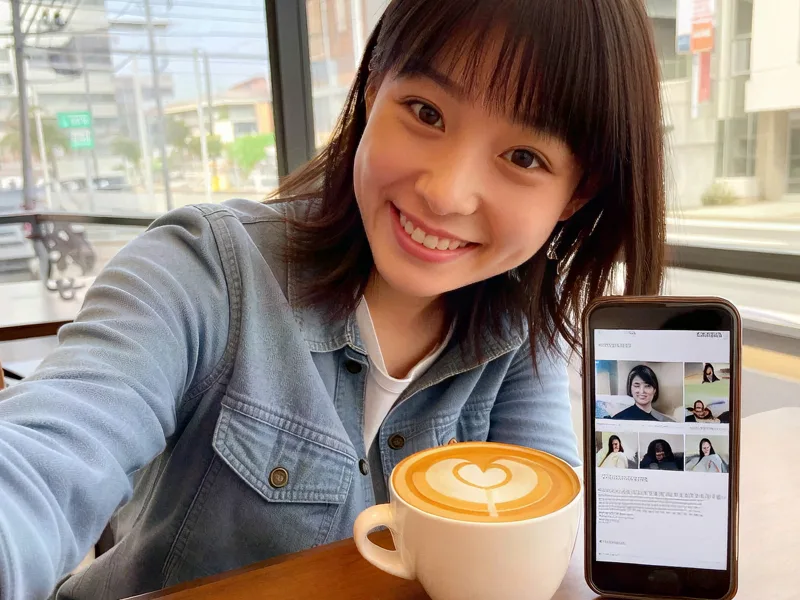
画質を良くする人気アプリの料金を比べました
App Store(日本)とGoogle Playの各アプリのページで、2026年11月13日に確認した内容です。無料で使える回数や透かしの有無は、ページに書かれていないものが多く、「記載なし」としています。料金は変わることがあるので、入れる前にApp Storeでもう一度確認してください。
どのアプリも本体は無料で、App内課金があります。続けて使うときの条件はアプリごとに違います(下の「得意なこと」を参照)。
確認したページ(2026年11月13日)
- Remini(App Store)無料回数の記載なし。iOS 15.0以降
- EnhanceFox(App Store)無料回数の記載なし。iOS 12.0以降
- PicWish(App Store)無料は「一定回数まで保存可能」とのみ記載。3日間の無料トライアルあり
- waifu2x(App Store)iOS 26.0以降。イラスト向けの高画質化アプリ
- Unblur AI(App Store)無料回数の記載なし。iPhoneのみ対応
- かんたん高画質化(App Store)無料は「高画質」など4つのモードで、回数の制限なく保存できると記載。iOS 16以降、iPhoneのみ対応
Androidの料金(Google Play)
Androidで使う場合の料金は、Google Playの各アプリのページで確かめました(2026年11月13日)。Google Playのページには、App Storeのようなプランごとの金額は出ていません。表示されるのは「アプリ内購入」の価格の幅(1アイテムあたり)だけです。
どのプランがいくらかは、インストールしたあと、アプリの購入画面で確かめてください。
waifu2x、Unblur AI、かんたん高画質化は、Google Playで同じデベロッパーのアプリが見つかりませんでした。この3つはiPhone(App Store)向けのアプリです。Androidの方は、このページをChromeで開けば、アプリを入れずにそのまま使えます。
確認したページ(Google Play、2026年11月13日)
- 毎日たくさんの写真を直したい
- 顔の補正や動画など、ほかの機能も使いたい
- 背景の切り抜きや動画など、ほかの機能もまとめて使いたい
- 何枚かだけ直したい
- スマホの容量を使いたくない
- 選んだ写真だけを渡して処理したい
アプリごとの得意なことと、向いている人
画質を良くするアプリは、それぞれ得意なことが違います。各アプリのストアの説明文をもとに、得意なことと向いている人をまとめました(2026年11月13日に確認)。
Remini:人の顔が写った写真が得意なアプリです。説明文では、ポートレートや自撮り、グループ写真の顔をくっきりさせることや、昔の写真・ピントが合っていない写真の補正を、主な使い方として挙げています。すべての機能を続けて使うには、週・年などのプランの購入が必要です。家族や友人の顔写真を、何枚も整えたい人に向いています。
EnhanceFox:写真だけでなく、動画も扱えるアプリです。説明文では、ぼやけた写真や動画の補正に加えて、白黒写真のカラー化、動画のフレームレートの変更、紙の写真のスキャンを挙げています。App Storeでは月額・年額のプランのほかに、回数分の「Pro Cards」も売られています。写真と動画を一つのアプリで整えたい人に向いています。
PicWish:高画質化もできる、写真加工の総合アプリです。説明文の中心は背景の透過・切り抜きで、不要なものを消す機能や証明写真の作成、最大30枚の一括処理もあります。年間プランには3日間の無料トライアルがあります。ネットショップの商品画像などで、背景の処理と画質の改善をまとめて行いたい人に向いています。
waifu2x:イラストやアニメの画像が得意なアプリです。処理はすべてiPhoneの中で行い、ネットにつながなくても使えます。広告はなく、処理できる枚数にも制限はないと説明されています。Real-ESRGANなど、複数のモデルから選べます。今のバージョンはiOS 26以降が必要です。新しいiPhoneで、イラストを枚数を気にせず処理したい人に向いています。
Unblur AI:ぼやけを減らす処理を中心にした、iPhone向けのアプリです。説明文では、基本の補正に加えて、白黒写真のカラー化、顔の細部の強調、複数の補正モデルからの選択、複数枚の一括処理を挙げています。PRO機能は週額500円の購読です。補正のしかたを自分で選んで比べたい人に向いています。
かんたん高画質化:写真をiPhoneの中で処理するアプリです。高画質化や顔の補正、ノイズ除去を、サーバーに送らずに行うと説明されています。無料でも「高画質」など4つのモードは、回数の制限なく保存できます。Pro版は¥980の買い切りです。元の画像は長辺1024px(Pro版は2048px)を超えると、縮小してから処理します。月額の支払いを避けたい人に向いています。
高画質化.com:アプリを入れずに、SafariやChromeで使うサイトです。JPG・PNG・WebP・HEICの写真を2倍・4倍にでき、仕上がりは長辺6,000pxまでです。自動モードでは先に文字を探し、見つかった文字はAIに描き直させません。登録なしで1日1回まで使えて(無料登録で1ポイント)、有料プランは¥980(税込)/月からです(料金)。スマホの容量を使わずに、何枚かだけ直したい人に向いています。
アプリのプライバシー表示を比べました
アプリを入れる前に、App Storeの「Appのプライバシー」と、Google Playの「データ セーフティ」を見ておくと安心です。どちらもデベロッパー自身が申告した内容で、AppleやGoogleが中身を確かめたものではありません。2026年11月13日に確認した内容を、下の表にまとめました。
説明文で「端末の中で処理する」と書いているのは、waifu2xとかんたん高画質化の2つです。ただし、かんたん高画質化は、広告のために位置情報やIDなどを集めることも申告しています。写真を送らないことと、ほかのデータを集めないことは、別のことです。
高画質化.comは、ブラウザで選んだ写真だけをアップロードして処理します。アプリのように写真ライブラリへのアクセスを求めることはありません。
スマホの写真、こんな時に
アプリを入れるほどではないけれど、この1枚だけきれいにしたい。そんな場面で使えます(左:元の画像、右:処理後)。
LINEで送られてきた写真が粗いとき
LINEで送られた写真は、自動で小さく圧縮されることがあります。届いた写真をそのまま選べば、ブロック状のノイズを整えて大きくします。
荒い・ぼやけた画像を綺麗にする →
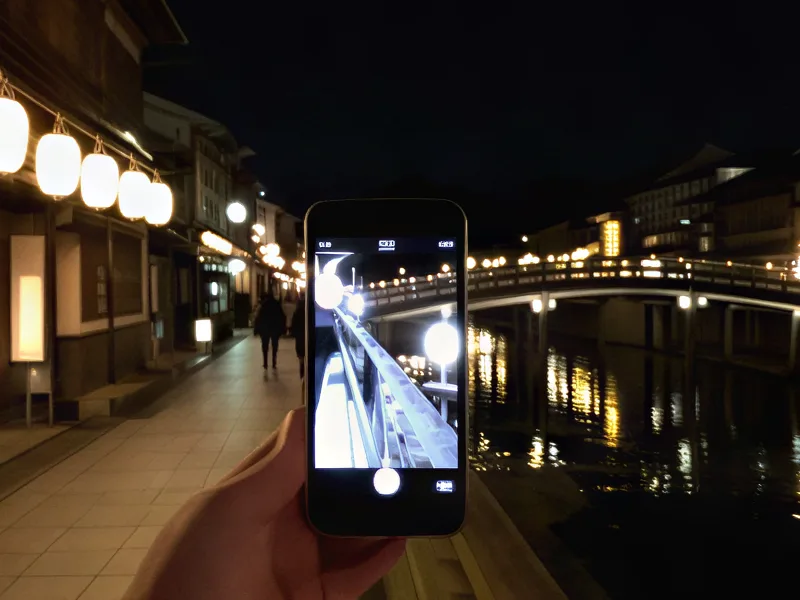
インスタに載せる前に、写真を整えたい
料理や旅行の写真を投稿する前に、粗さを整えておけます。アプリを開き直す必要はありません。
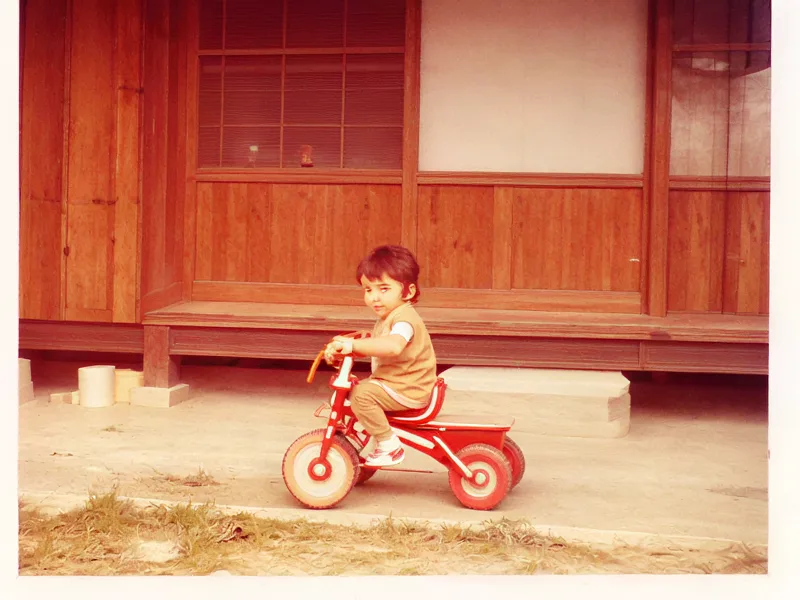
実家のアルバムを、スマホで撮って直したい
紙の写真はスマホで撮って取り込めば、処理画面で「古い写真」を選んで、色あせや傷を整えられます。
スマホで画質を良くして、写真アプリに保存する方法
iPhoneとAndroidでは、保存の手順が少し違います。
このページをSafariで開いて、「写真を選択」をタップします。
「写真ライブラリ」から選びます。HEICの写真もそのままで大丈夫です。
元の写真と見比べます。通常は数十秒で終わります。
仕上がった画像を長押しして「"写真"に保存」をタップします。
ホーム画面に追加すれば、アプリのように使えます
よく使うなら、このページをホーム画面に置いておくと便利です。アイコンをタップするだけで開けて、容量もほとんど使いません。
- このページをSafariで開く
- 画面下の共有ボタン(四角から矢印が出たマーク)をタップ
- 「ホーム画面に追加」を選ぶ
- 右上の「追加」をタップ
- このページをChromeで開く
- 右上の「︙」をタップ
- 「ホーム画面に追加」を選ぶ
- 「追加」をタップ
ボタンの位置や名前は、OSやブラウザのバージョンによって少し違うことがあります。
スマホで撮った・送った写真が粗くなる原因
原因が分かると、撮り方や送り方で防げることもあります。
高画質化.comの仕様と条件(2026年11月時点)
- 対応形式
- JPG・PNG・WebP・HEIC(iPhoneの写真)
- 出力サイズ
- 長い辺6,000pxまで
- 料金
- 登録なしで1日1回まで・無料登録で1ポイント。透かしは入りません
よくある質問
アプリを入れなくても、本当に高画質化できますか?
はい。処理は私たちのサーバーで行うので、スマホにアプリを入れる必要はありません。SafariやChromeでこのページを開いて、写真を選ぶだけです。
iPhoneの写真(HEIC)は使えますか?
はい。写真ライブラリから選べば、HEICのままアップロードできます。JPGに変換する必要はありません。
保存した写真はどこに入りますか?
iPhoneで画像を長押しして「"写真"に保存」を選ぶと、写真アプリに入ります。Androidでは「ダウンロード」フォルダに保存され、Googleフォトの「ライブラリ」からも見られます。
アプリとこのサイトは、どちらがきれいになりますか?
写真によって違うので、同じ写真で比べるのがいちばん確実です。このサイトは、自動モードで見つけた文字をAIに描き直させません。くわしくは「ぼやけた画像を綺麗にする」のページでは、実際の例を見られます。
無料で何枚まで使えますか?
登録しなくても試せます。無料登録をするとポイントがもらえます。高精細モードは1枚5ポイントです。無料で使える回数は、上の「仕様と条件」の表をご覧ください。ほかの質問はよくある質問へ。
アップロードした写真は、ほかの人に見られませんか?
処理した写真は一定期間後に自動で削除されます。公開することはありません。
通信量はどのくらいかかりますか?
写真1枚をアップロードして、仕上がった写真を受け取る分の通信量です。4倍にすると保存するファイルは大きくなるので、モバイル回線が気になるときはWi-Fiでの利用がおすすめです。
ほかのツール
アプリの料金とプライバシー表示は、App Store(日本)とGoogle Playで2026年11月13日に確認しました。比較画像は、同じ条件で私たちが処理した実際の結果です。更新日:2026年11月13日