画像の解像度を、AIで最大4倍まで上げられます
印刷所に「解像度が足りません」と言われた画像も、小さくて粗いSNSの画像も。印刷に足りない画素を、AIで描き足します。印刷サイズに足りるかどうかも、その場でわかります。
解像度を上げたい画像を選んでください
JPG・PNG・WebP・HEIC
解像度を上げる方法(3ステップ)
- 01画像を選ぶ
「画像を選択」を押すか、ドラッグ&ドロップします。いまの画素数が自動で表示されます。
- 02使い道を選んで、倍率を決める
「A4に印刷」「Instagram」など使い道を選ぶと、2倍で足りるか4倍が必要かを教えてくれます。
- 03見比べて保存
元の画像と見比べて、「ダウンロード」を押せば完了です。
印刷に必要な画素数と、何倍にすればいいか
A4に350dpiで印刷するには、2,894×4,093pxが目安です。
使い道と、いまの画像のサイズを入れてください。必要な画素数と、2倍・4倍のどちらで足りるかを計算します。家庭用プリンターなら300dpi、印刷会社なら350dpiが目安です。
早見表:いまの画像の長い辺 × 使い道(350dpi)
| 長い辺 | L判 | A4 | A3 | |
|---|---|---|---|---|
| 600px | 4倍 | 4倍 | 足りない | 足りない |
| 1,000px | 2倍 | 2倍 | 4倍(ほぼ) | 足りない |
| 1,500px | 不要 | 2倍 | 4倍 | 4倍 |
| 2,000px | 不要 | 不要 | 2倍(ほぼ) | 足りない |
| 3,000px | 不要 | 不要 | 2倍 | 2倍 |
縦横の比率が同じ場合の目安です。当サイトで出力できるのは長い辺6,000pxまでです。
実際に試した結果(2倍・4倍)
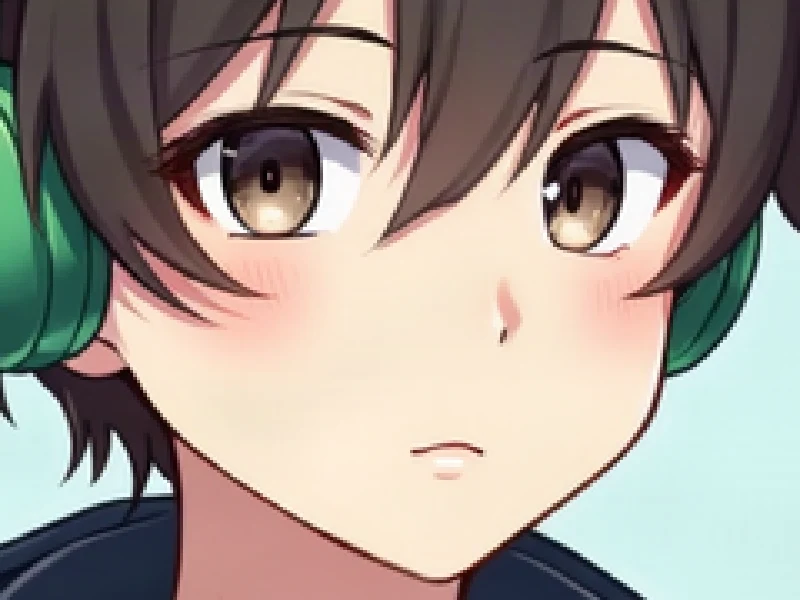
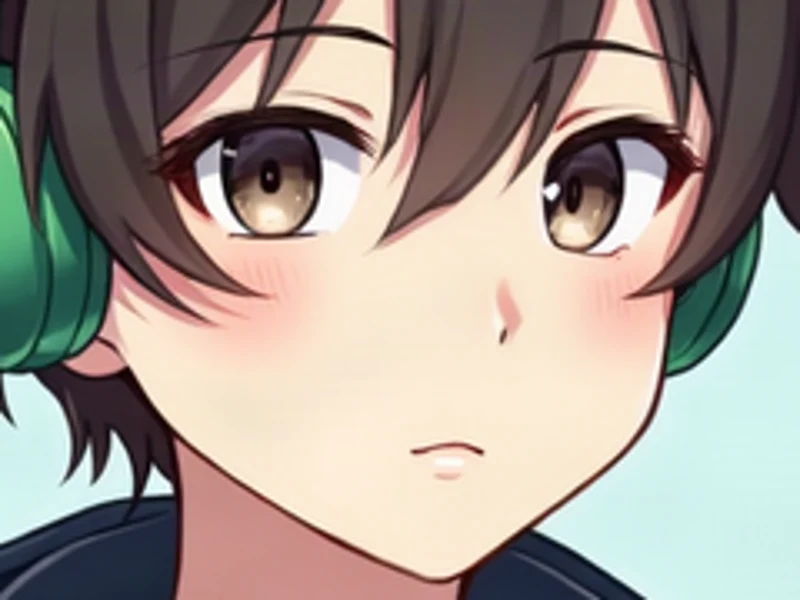
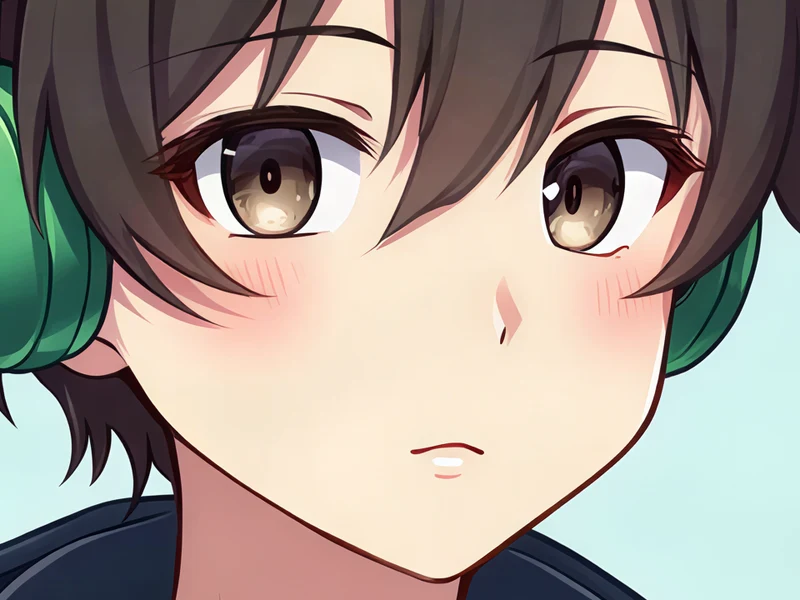
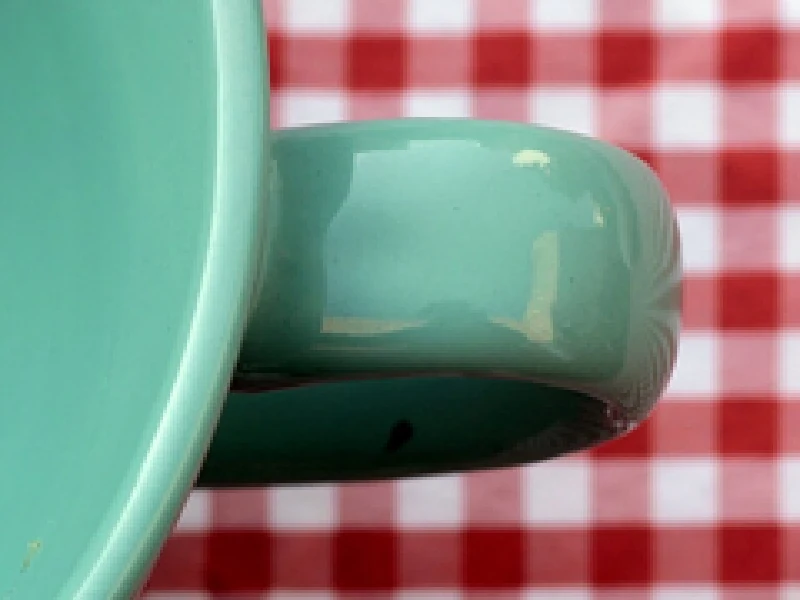
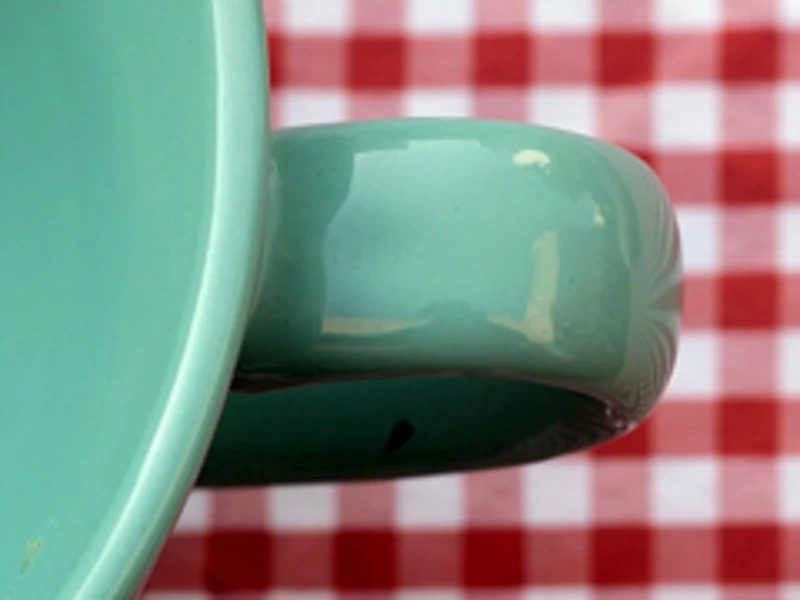
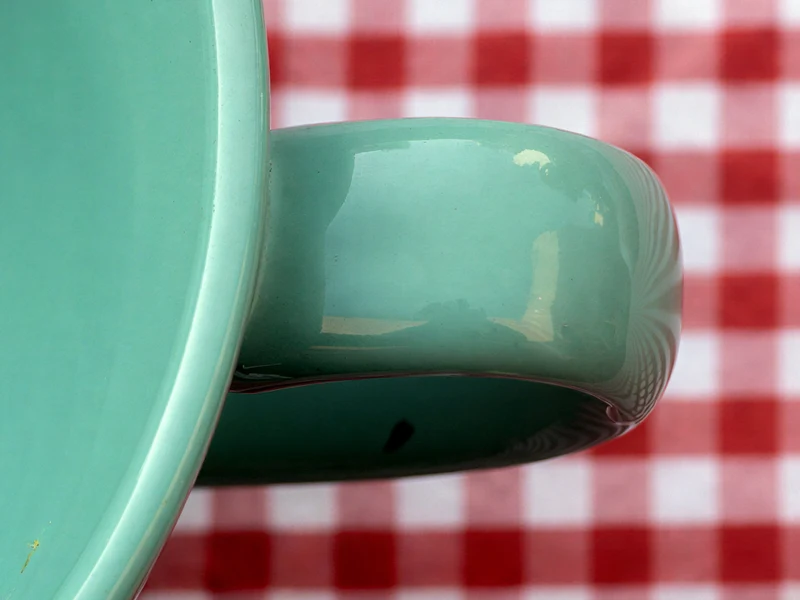
3種類の画像を長い辺600pxに縮めてから、普通の拡大とAIで大きくしました。同じ場所を切り出して並べています。うまくいかなかった例も、そのまま載せています。
こんな時に解像度を上げる
印刷所から「解像度が足りない」と言われやすいのは、たとえば次のような場面です。よくある4つのケースです。
チラシ・名刺に写真を入れたい
スマホやSNSから保存した写真は、印刷には画素数が足りないことがよくあります。仕上がりサイズに合わせて2倍か4倍にしてから入稿します。
dpiの数字を変えるだけでは、画質は上がりません
解像度は、画像がどれだけ細かい点(画素=ピクセル)でできているかを表します。dpiは「1インチに点をいくつ並べて印刷するか」という設定で、画像の中身ではありません。
たとえば1,075×1,518pxの画像を、ソフトでdpiだけ350に書き換えると、点の数は変わらず、印刷できる大きさが約7.8×11cmに縮むだけです。A4いっぱいに350dpiで印刷するなら、点そのものを約2,894×4,093pxまで増やす必要があります。
AIで解像度を上げると、まわりの模様から足りない点を描き足すので、増やしても輪郭がぼやけにくくなります。
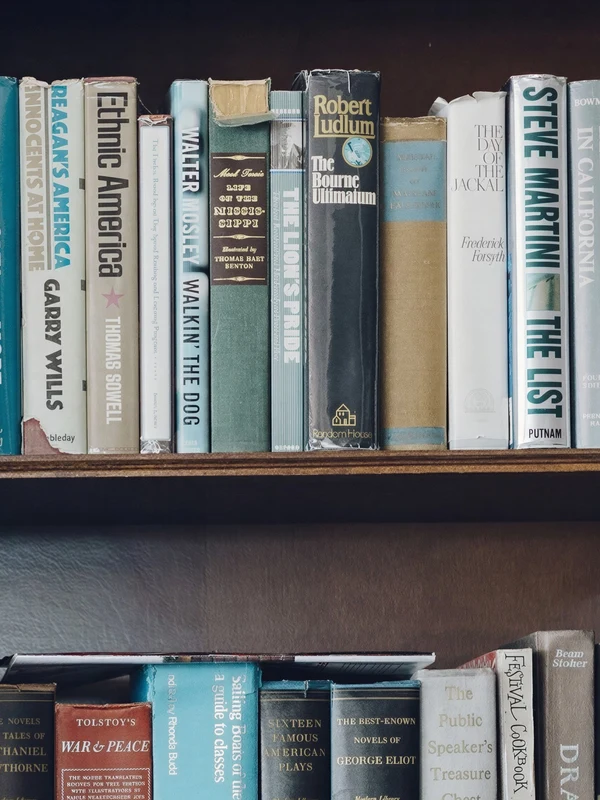
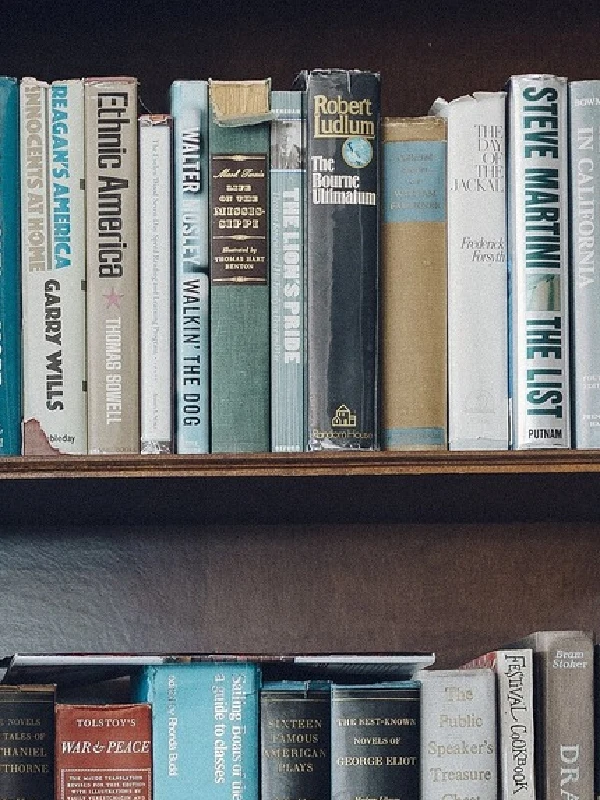
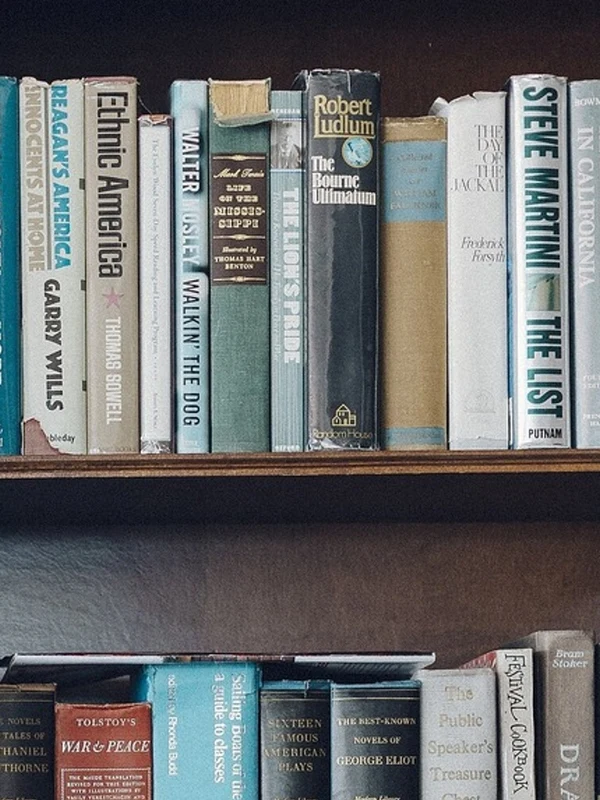
右の3枚:1,075×1,518pxの本棚の写真を、A4・350dpi相当で同じ場所を切り出したもの
印刷所に「解像度が足りません」と言われたら
入稿でよく言われるのが「350dpi以上で」という指定です。次の順番で直します。
上の計算で、仕上がりサイズとdpiから必要な画素数を確認します。
足りない分だけ大きくします。必要以上に大きくする必要はありません。
Photoshopなら「画像解像度」で350dpiに、Word・PowerPointは画像を圧縮しない設定にして保存します。
WordやIllustratorで引き伸ばすと、またdpiが下がります。仕上がりサイズのまま置きましょう。
Word・PowerPoint・Canvaで入稿データを作るとき
Word・PowerPoint・Canvaでは、書き出すときの設定より、貼った画像の画素数で仕上がりが決まります。先に画像を必要な画素数まで上げてから、ソフトに縮められないようにします。
Word・PowerPointは、「ファイル」→「オプション」→「詳細設定」の「イメージのサイズと画質」で、「ファイル内のイメージを圧縮しない」にチェックを入れます。PowerPointのスライドを画像として保存すると、そのままでは96dpiになります。変えるにはレジストリの編集が必要なので、Microsoftの手順を確認してください。
Canvaは、ダウンロードで「PDF(印刷)」を選びます。Canvaの説明では、300dpiの印刷向けの形式です。印刷所が350dpiを指定しているときは、このデータで受け付けてもらえるか確認してください。
いまの画像の画素数を確かめるには
LINEや知恵袋に一度アップした画像は、自動で小さくされていることがあります。元の画像で確かめましょう。
- 「写真」アプリで画像を開きます
- 画面を上にスワイプするか、下の「i」をタップします
- 「12MP・4032×3024」のように画素数が表示されます
PhotoshopやGIMPでやる場合と比べると
Photoshopには「スーパー解像度」、GIMPには「画像の拡大・縮小」があります。どちらも使い慣れていれば便利です。それぞれの違いをまとめました。
| Photoshop(スーパー解像度) | GIMP(拡大・縮小) | 高画質化.com | |
|---|---|---|---|
| 準備 | インストール+有料プラン | インストール(無料) | ブラウザで開くだけ |
| 倍率 | 縦横2倍 | 自由 | 2倍・4倍 |
| 仕上がり | 縦横2倍(画素数は4倍)。RAW・JPG・PNG・TIFFで使えます | 補間で拡大します。方法は選べます | AIで2倍・4倍。長い辺6,000pxまで |
| スマホ | パソコンが前提 | パソコンのみ | そのまま使える |
| 向いている人 | 色や細部も補正したい人 | 無料で細かく操作したい人 | インストールせずに印刷サイズにしたい人 |
Photoshop・Lightroomで解像度を上げるには
Photoshopを持っているなら、「画像解像度」で画素を増やせます。
- メニューの「イメージ」→「画像解像度」を開きます。
- 「再サンプル」にチェックを入れます。再サンプルは、画素を足したり減らしたりする処理です。チェックを外したままでは、画素の数は増えません。
- 「幅」「高さ」に必要な画素数を、「解像度」に350を入れます。
- 「補間方法」を選んで「OK」を押します。
補間方法は、増やした画素の色をどう決めるかの違いです。Adobeは、ふだんは「自動」、拡大なら「バイキュービック法 - 滑らか(拡大)」をすすめています。「ディテールを保持」は、ノイズを軽減するスライダーが使える拡大向けの方法です。「ニアレストネイバー法」は、ぼかしのない、輪郭のはっきりしたイラスト向けです。ただし、どの方法でも拡大すると画質が下がることがある、とAdobe自身が書いています。
Lightroomには「スーパー解像度」があります。写真を右クリックして「強化」を選び、「スーパー解像度」にチェックを入れて実行すると、横と高さが2倍(画素数は4倍)のDNGファイルができます。RAWのほか、JPG・PNG・TIFFでも使えます。
料金
登録なしで1日1回まで。無料登録で1ポイント。
毎月300ポイント(その月のうちに使えます)。高精細モード(1枚あたり5ポイント)も使えます。いつでも解約できます。
¥980(税込)/月で100ポイントのプランと、有効期限のないポイント(¥1,200で100ポイント・¥3,300で300ポイント)もあります。
料金プラン →高画質化.comの仕様と条件(2026年11月時点)
- 倍率
- 2倍・4倍
- 出力サイズ
- 長い辺6,000pxまで
- 4倍にできる画像
- 長い辺1,500px以下
- 透かし
- なし
よくある質問
72dpiの画像を350dpiにするにはどうすればいいですか?
数字だけ書き換えても画質は変わりません。上の計算で必要な画素数を確かめて、足りない分をAIで2倍か4倍にしてから、350dpiで保存してください。
L判やA4に印刷するには何ピクセル必要ですか?
350dpiなら、L判は1,226×1,750pxが目安です。300dpiならL判1,051×1,500px、A4は2,480×3,508pxです。A4を350dpiで印刷するときの画素数は、上の計算の結果をご覧ください。
どこまで大きくできますか?
2倍と4倍から選べます。迷ったら2倍から試して、足りなければ4倍にしてください。4倍にできる画像の大きさなど数字の条件は、上の「仕様と条件」の表にまとめています。
文字や顔が変わってしまうことはありますか?
小さな文字はAIに描き直させず、元の形のまま仕上げます。比較はぼやけた画像を綺麗にするページで見られます。小さく写った顔は少し変わることがあるので、保存前に拡大して確かめてください。
ぼやけた画像を綺麗にする画像処理ツールを開発・運営しています。このページの比較画像は、すべて自分たちで用意し、同じ条件で処理したものです。
ほかのツール
いま大きくしてみませんか