荒い画像も、ぼやけた写真も、AIでくっきり綺麗にできます
ピンボケや手ブレ、LINEで送られて粗くなった写真、読みにくいレシートの文字。原因に合わせてモードを選ぶと、AIが残っている手がかりから輪郭を整えます。
どのモードを選べばいい? 30秒診断 →ぼやけた画像を選んでください
JPG・PNG・WebP・HEIC
どっちのタイプ? 30秒診断
写真を拡大して見たとき、いちばん近いものを選んでください。合うモードと、どこまで直りそうかがわかります。
「ぼやけ」と「荒い」のちがい:同じ写真で6つの原因を比べました
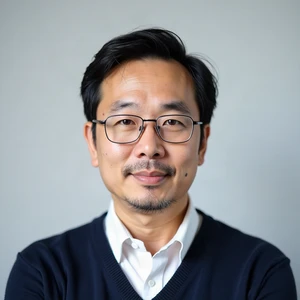
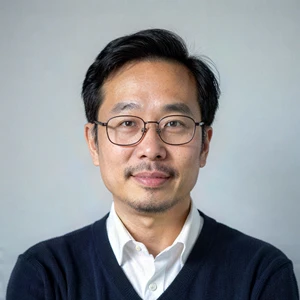
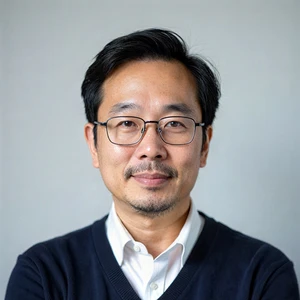
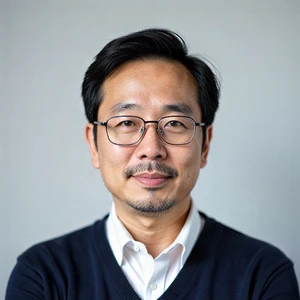
ぼやけはピントが合っていない・手や被写体が動いたことで、輪郭がにじんだ状態です。荒いは画素が足りない・圧縮された・暗くて粒が出たことで、ガタガタやザラザラが見える状態です。1枚のくっきりした写真に6種類の劣化をかけて、それぞれ当サイトで処理しました(人物はAI生成)。
| 原因 | 劣化した写真 | 処理後 | 直り具合 | おすすめモード | 次から防ぐには |
|---|---|---|---|---|---|
| ピンボケ | | | △少しくっきり。強いボケは限界 | ぼやけ・ピンボケ | ピントを合わせたい所をタップ |
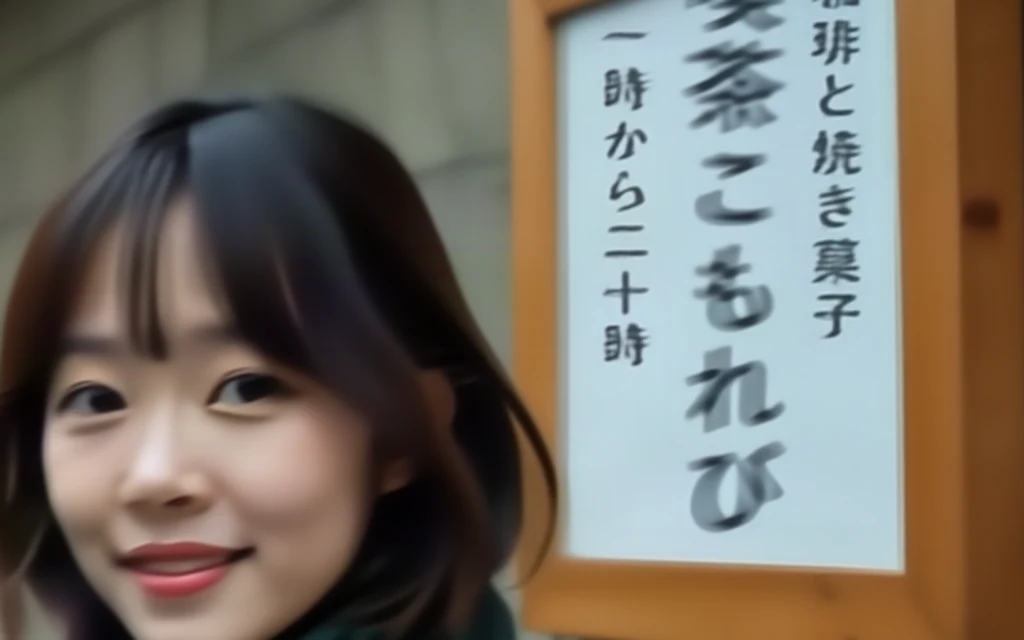
| 手ブレ | 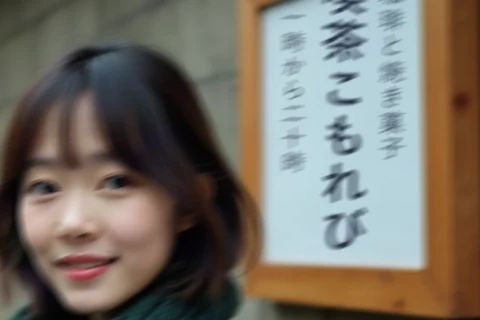 | 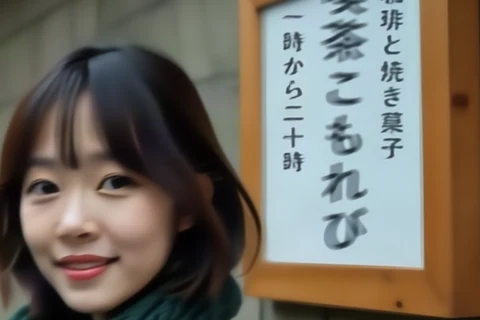 | ◎小さな文字まで読めるように | ぼやけ・ピンボケ | 脇をしめて、連写で1枚選ぶ |
| 被写体ブレ | 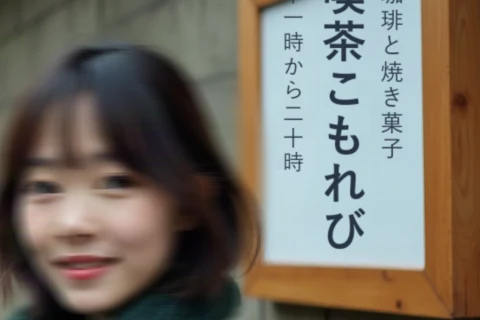 | 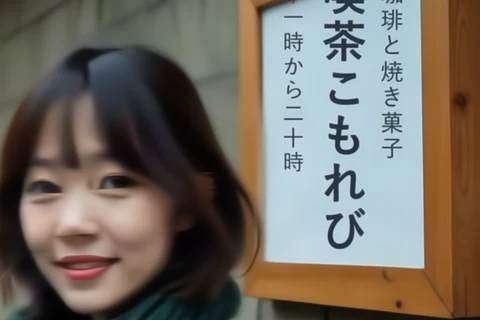 | △動いた部分は少し改善 | ぼやけ・ピンボケ | 動くものはスポーツ・連写モードで |
| 小さい画像の引き伸ばし | 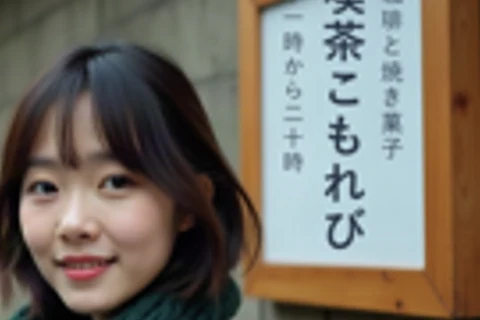 | 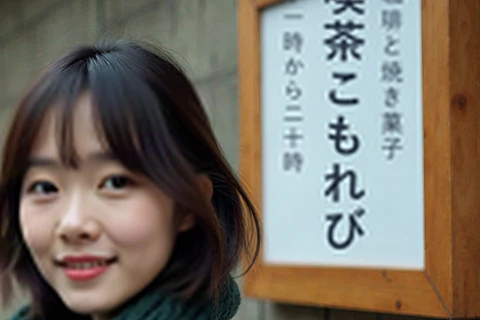 | ○くっきり。文字は元のまま、顏は少しやわらかい | 荒い・ガビガビ(または解像度を上げる) | 元の大きさの画像を使う |
| LINEなどでの再圧縮 | 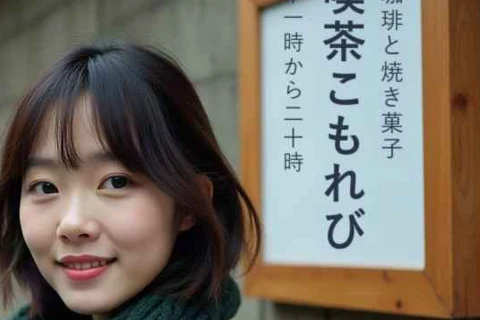 | 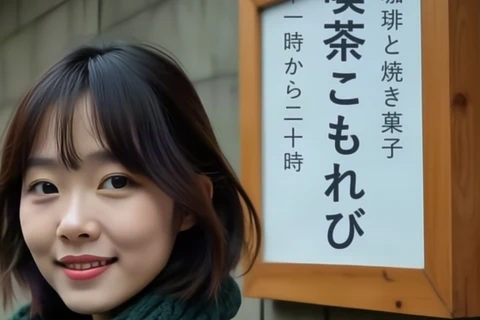 | ○ブロックが消え、元に近い | 荒い・ガビガビ | 高い画質で送り直してもらう |
| 暗い場所のノイズ | 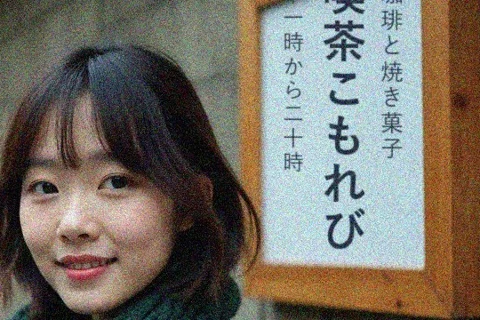 | 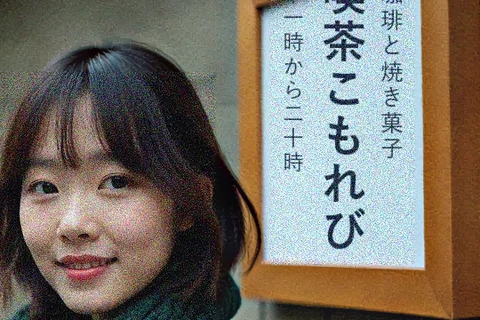 | ○背景の粒は消える。文字は元のまま、顏には粒が残る | 荒い・ガビガビ | 明るい場所で、または夜景モード |
撮り直せないときは、まず「元の画像」を取り戻す
ツールに入れる前に、できるだけ劣化の少ない画像を手に入れると、仕上がりが大きく変わります。手もとの画像がどこから来たかで選んでください。
- 送ってくれた人に、LINEの「ホーム」→「設定」→「写真と動画」→「送信する写真の画質」を高くしてもらいます。
- 同じ写真を、もう一度トークで送ってもらいます。
- 届いた写真を端末に保存して、このページで選びます。
スマホに入っている機能で、ぼやけを直すには
少しのピンボケなら、スマホに最初から入っている編集機能でも整えられます。使える機種が決まっているので、先に確かめてください。
Google フォトの『ボケ補正』
Google フォトの「ボケ補正」は、ピントが合わずにぼやけた写真を補正する機能です。写真を開き、編集アイコン→「操作」→「ボケ補正」の順に選びます(「ツール」→「操作」の場合もあります)。「コピーとして保存」を選ぶと、元の写真も残ります。
使える機種:Google Pixel 4a 以降。ほかの Android と iPhone も、Android 8.0 / iOS 15 以上・メモリ 3GB 以上なら使えると案内されていますが、機種によっては表示されません。
『シャープ』と、AIのぼやけ補正のちがい
シャープは、輪郭の明るさの差を強めて、くっきり見せる調整です。にじんだ形は戻りません。AIのぼやけ補正は、にじんだ輪郭から元の形を推測して整えます。
シャープ(アンシャープマスク)の数値は、ふつう3つです。
- 半径:輪郭のまわり何ピクセルまで強めるか。大きいと、ふちどりが太くなります。
- 量:明るさの差をどれだけ強めるか。上げすぎると、白いふちが出ます。
- しきい値:差がこれより小さい所は強めません。肌や空のザラつきを抑えられます。
手ブレで二重になった輪郭は、二重のままくっきりします。JPEGのブロックや暗い所の粒も強まります。
高画質化.comの「ぼやけ・ピンボケ」モードは、AIでぼやけを取ってから2倍・4倍にします。手ブレには効きやすく、強いピンボケには限界があります。
レシートの文字を、別の字にしません
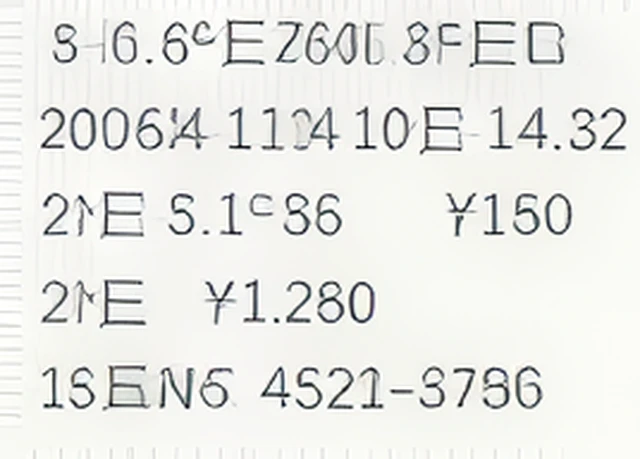
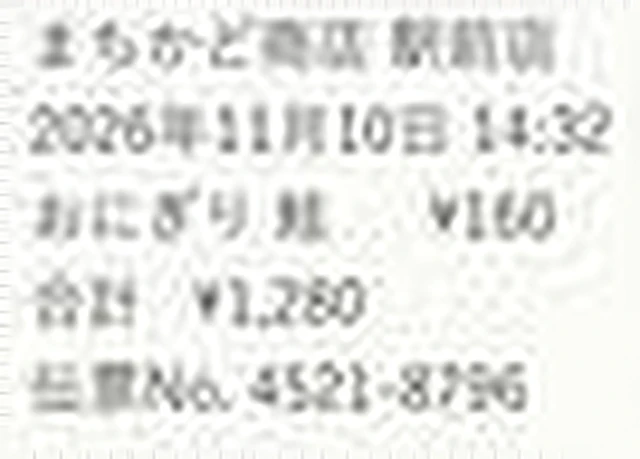
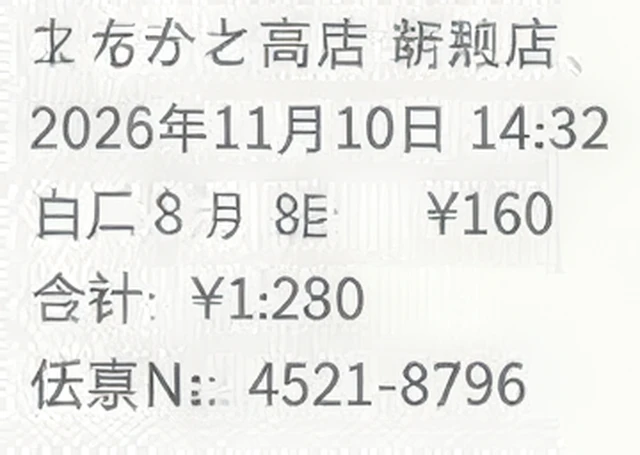
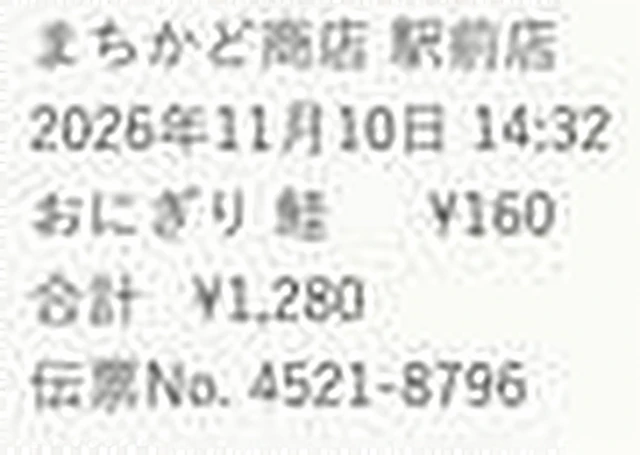
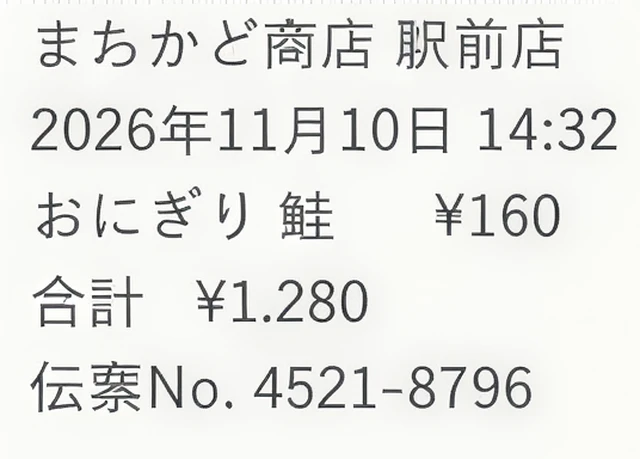
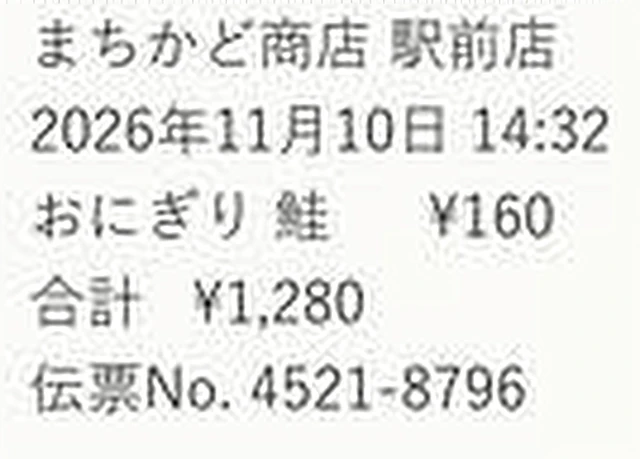
ぼやけたレシートを4倍にして比べました。文字を守る処理をせずにAI(SeedVR2)で4倍にすると、小さい文字が「くっきりした別の字」になりました(¥160→¥150、¥1,280→¥1:280)。高画質化.comは文字の部分を見つけて、AIに描き直させず、元の字のまま仕上げます。
ただし、元の画像でつぶれている字(高さ6pxほど)は、くっきりにはなりません。正しい字のまま、ぼやけた見た目で残ります。テスト用に作ったレシート画像(パソコンで組んだ文字を縮小、文字の高さ6・8・12px)を4倍にして、目で比べた結果です。8px・12pxは元の字のまま読めました。
こんなときに、ぼやけた写真を直す
旅行先やイベントで1枚しか撮れなかった写真。手ブレやピンボケを整えて、プリントやアルバムに使える仕上がりにします。
粗い写真をプリント向けに整えます。サイズが足りないときは、印刷に必要な画素数を先に確かめてください。
送るときに圧縮されたブロック状の粗さを整えます。この写真を綺麗にする →
スキャンしてから使うと、きれいに仕上がります。古い写真を整える →
動いている場面の残像やにじみを軽くします。画像を拡大する →
どこまで直せる? 直せない写真もあります
AIは、写真に残っている手がかりから形を推測して描き足しています。ブレやボケが強すぎると、元の形ではなく「それらしい形」になります。手ブレの大きさを変えて試した結果です。
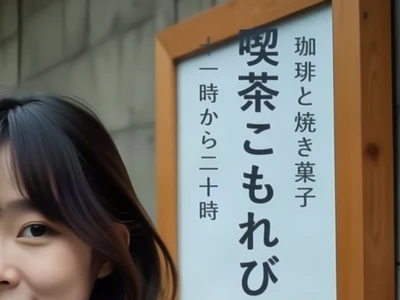
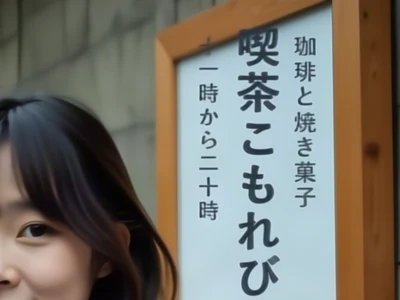
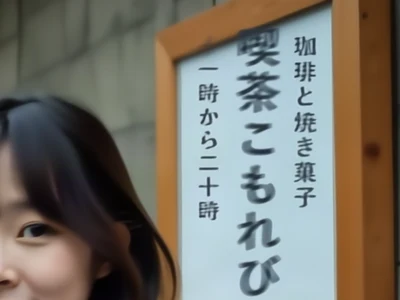
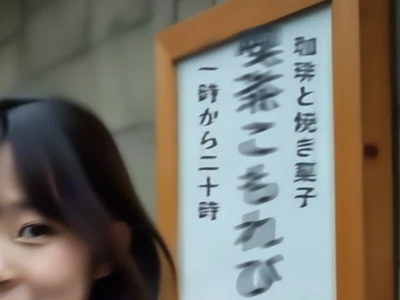
- ピントが大きく外れて、形がほとんど残っていない
- 画面の中で顔がとても小さい(目元が変わることがあります)
- 文字がつぶれて、線がつながってしまっている
料金
登録なしで1日1回まで・無料登録で1ポイント
- ライト 100ポイント/スタンダード 300ポイント(毎月)
- ポイントパック ¥1,200(税込)/100ポイント・¥3,300(税込)/300ポイント(有効期限なし)
- 高精細モード:1枚あたり5ポイント(有料のかた向け)
高画質化.comの仕様と条件(2026年11月時点)
- 対応形式
- JPG・PNG・WebP・HEIC(iPhoneの写真)
- 出力サイズ
- 長い辺6,000pxまで
- 料金
- 登録なしで1日1回まで・無料登録で1ポイント。透かしは入りません
よくある質問
スマホだけでできますか?
はい。SafariやChromeでこのページを開けば、アプリを入れずに使えます。アプリとの違いは高画質化アプリの比較で説明しています。
手ブレとピンボケ、どちらも直せますか?
どちらも「ぼやけ・ピンボケ」モードで整えられます。ブレやボケが強いほど、AIの推測が混じります。上の「どこまで直せる?」を参考にしてください。
読めない文字も読めるようになりますか?
線が残っていれば読みやすくなります。元の画像でつぶれている文字(高さ6pxほど)は、くっきりにはなりません。高さ8px以上なら読める状態に、16px以上ならはっきりします。つぶれて線がつながった文字は別の字に見えることがあるため、金額や番号は元の画像でも確認してください。
モザイクを消して、元の顔や文字を出せますか?
できません。モザイクは、四角い範囲の色を1色にまとめて、細かい情報を捨てる加工です。捨てた情報は画像のどこにも残っていないため、AIに描かせても「それらしい別の顔や字」になるだけです。高画質化.comにも、モザイクを外す機能はありません。
顔が別人のようになりませんか?
顔が大きく写っていれば自然に仕上がります。画面の中で顔がとても小さい写真では、目元が少し変わることがあります。
LINEで送られた写真が粗いのはなぜですか?
送るときに自動で圧縮されるためです。相手に、LINEの「ホーム」→「設定」→「写真と動画」→「送信する写真の画質」を高くしてから、送り直してもらってください。
L判や年賀状に印刷できますか?
ぼやけを整えたあと、画素数が足りなければ「解像度を上げる」のページで2倍・4倍にしてから印刷してください。
このページの比較画像は、同じ写真に劣化をかけて自分たちで処理したものです。うまくいかなかった例も含めて載せています。
ほかのツール
もう一度見てみませんか